Sionna RT 기반 무선 채널 시뮬레이션을 위한 3D 환경 구축
본 포스트에서는 Blender와 OpenStreetMap(OSM)을 활용하여 실제 도시 지형을 기반으로 한 3D 씬(Scene)을 생성하는 방법을 다룬다. 이렇게 생성한 씬은 이후 Sionna RT를 이용한 deterministic ray tracing 기반 무선 채널 시뮬레이션에 활용할 수 있다.
본 튜토리얼은 다음 도구들을 기준으로 작성되었다.
- Blender 3.6 LTS
- Blender-OSM (Blosm) Add-on v2.7.1
- Mitsuba Blender Add-on v0.3
- Sionna v1.2.1
1. Blender 설치
우선, 도시를 모델링할 Tool인 Blender를 깔아야 한다.
https://www.blender.org/download/
Download — Blender
Blender is free and open source. Forever.
www.blender.org
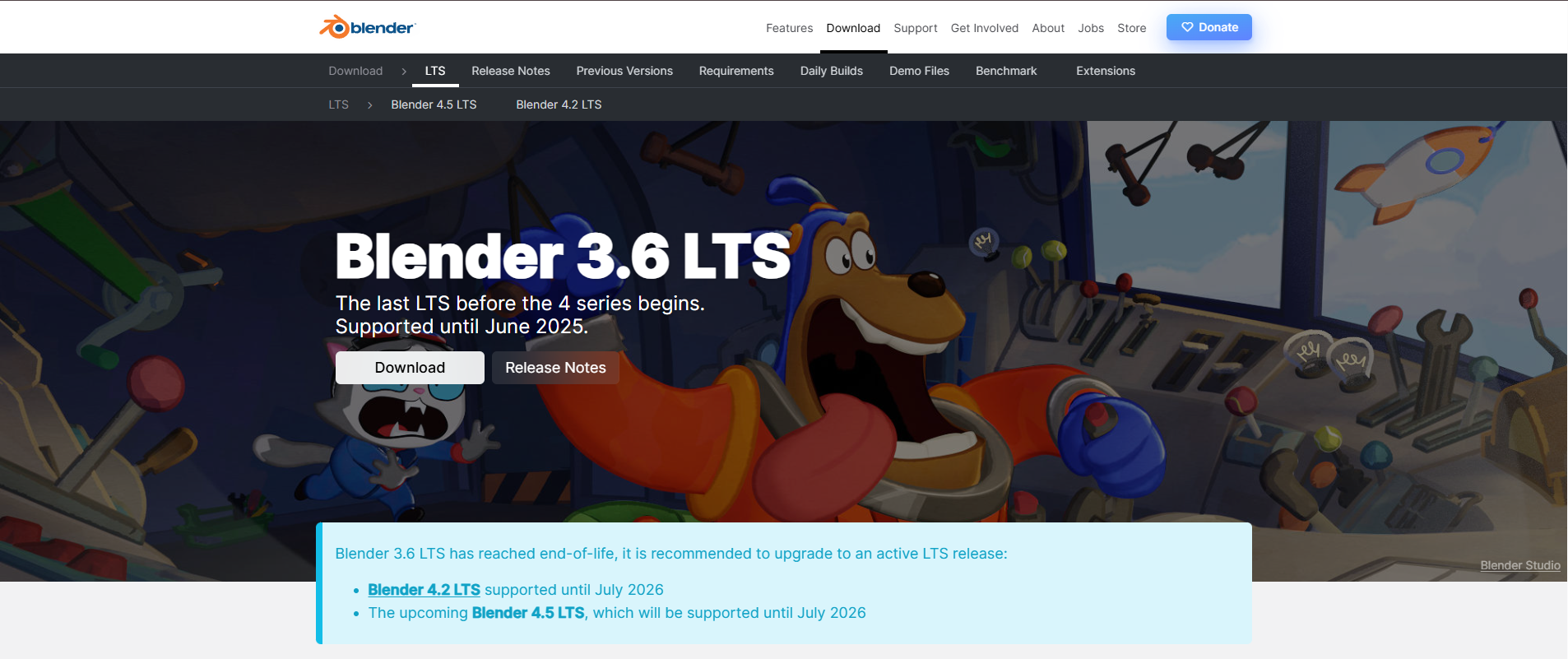

Blender는 무료이며, 모든 주요 운영체제를 지원한다.
여기에서는 Blender 3.6 LTS 버전을 사용한다.
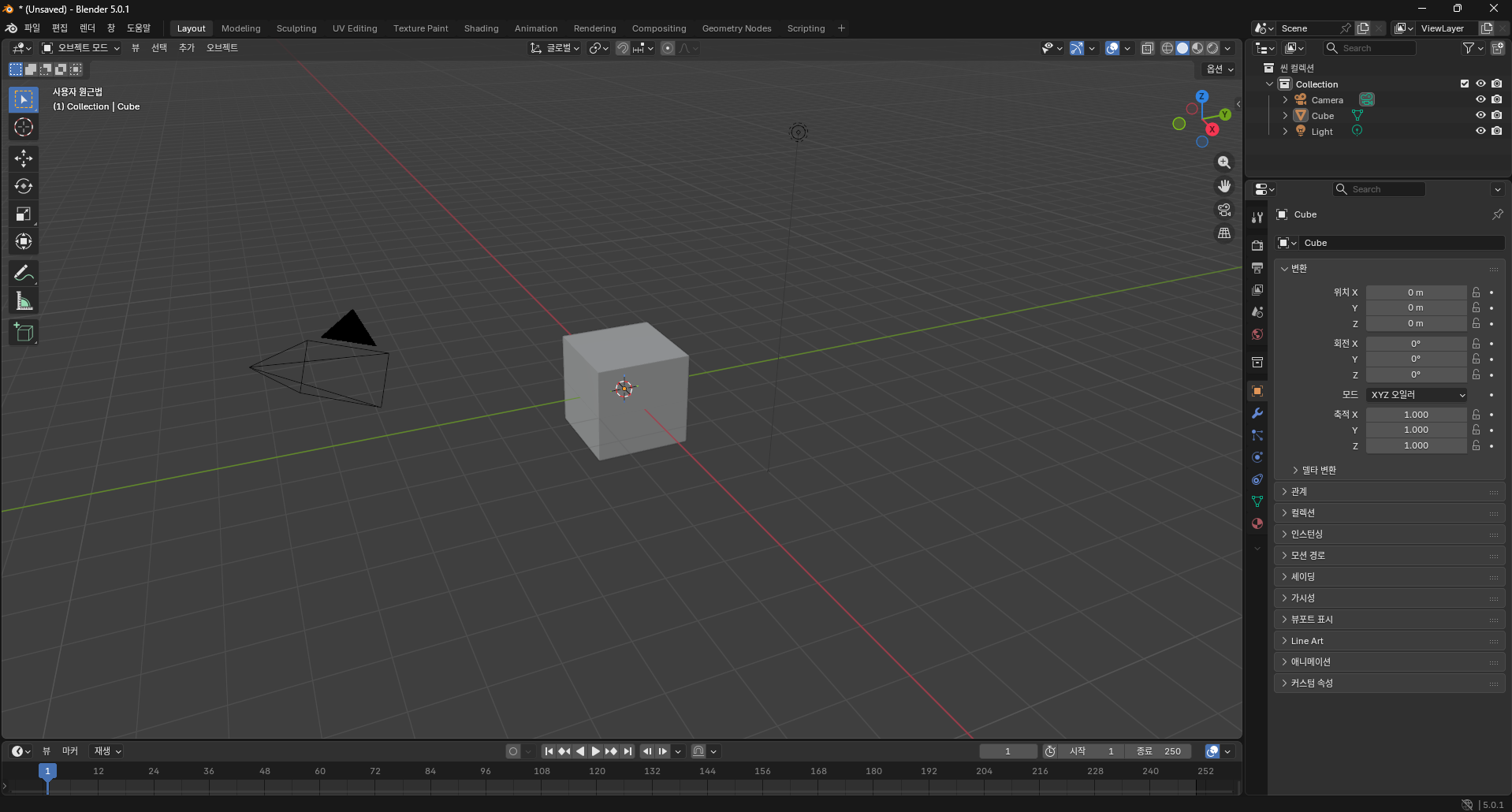
LTS(Long Term Support) 버전은 추후 설치하는 Add-on과의 호환성과 안정성 측면에서 가장 권장된다.
이후 도시 Scene 생성을 위해 두 가지 Blender Add-on이 필요하다.
2.1 Mitsuba Blender Add-on
Mitsuba Blender Add-on은 Blender 씬을 Mitsuba 포맷으로 export/import할 수 있도록 해준다.
이는 Sionna RT에서 Mitsuba 기반 씬을 그대로 활용하기 위해 필수적이다.
GitHub 저장소 : https://github.com/mitsuba-renderer/mitsuba-blender
GitHub - mitsuba-renderer/mitsuba-blender: Mitsuba integration add-on for Blender
Mitsuba integration add-on for Blender. Contribute to mitsuba-renderer/mitsuba-blender development by creating an account on GitHub.
github.com
이 애드온은 Mitsuba 씬 파일 포맷을 Blender와 연동하는 역할을 하며,
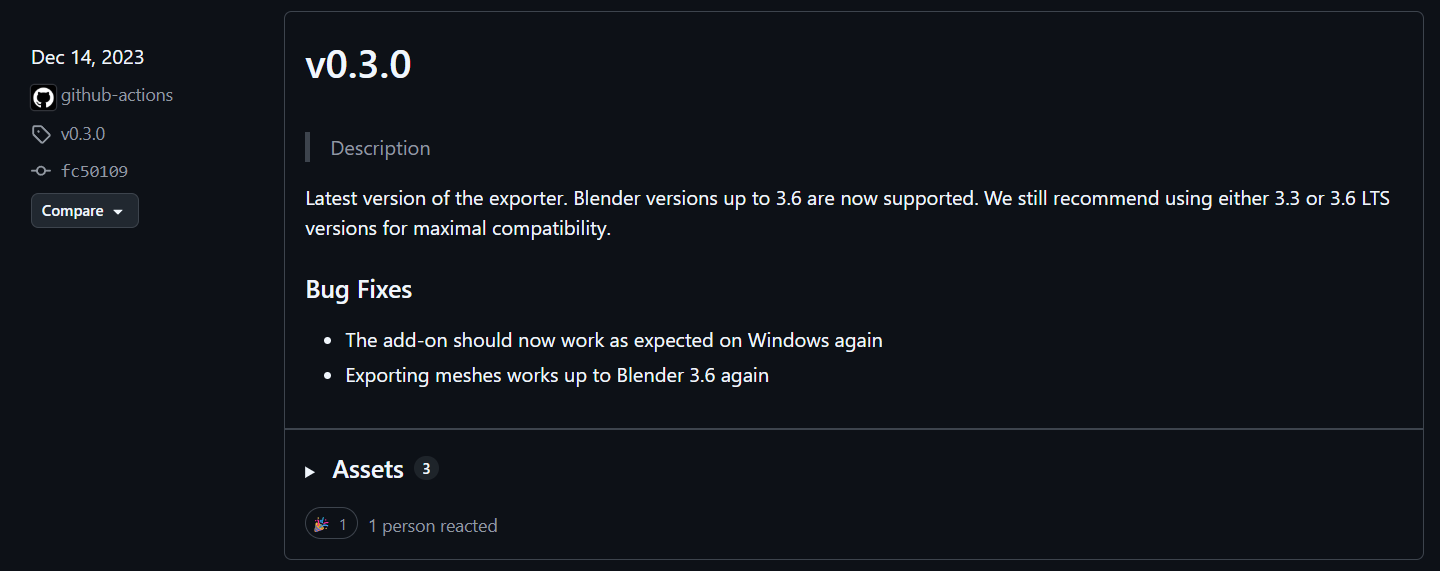
여기에에서는 v0.3 버전을 사용한다.
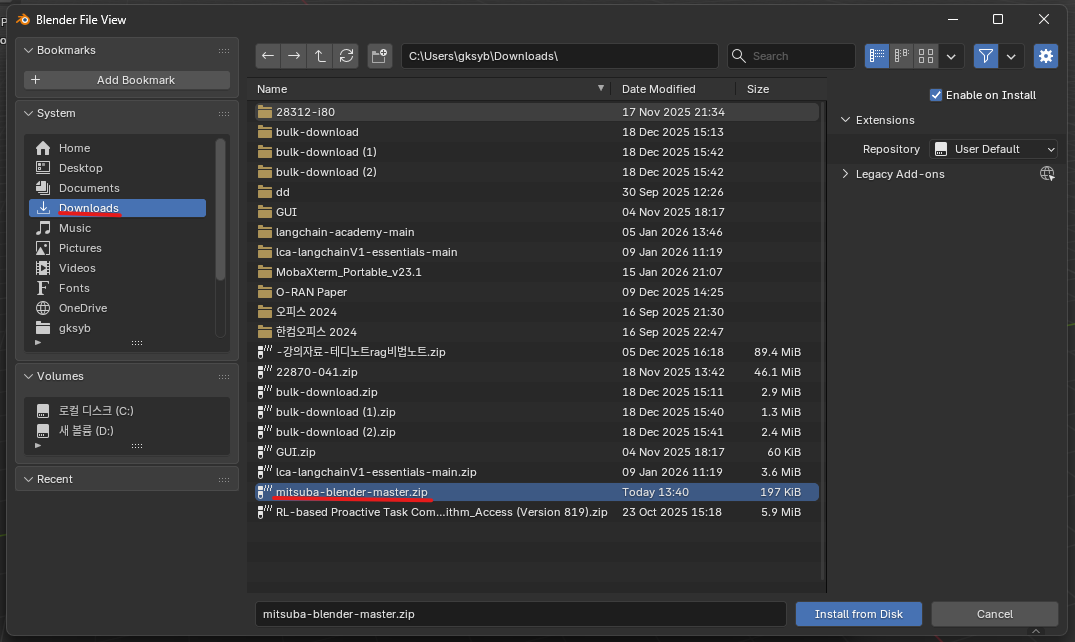
설치 방법
- GitHub 저장소의 Release 섹션에서 ZIP 파일 다운로드 (https://github.com/mitsuba-renderer/mitsuba-blender/releases)
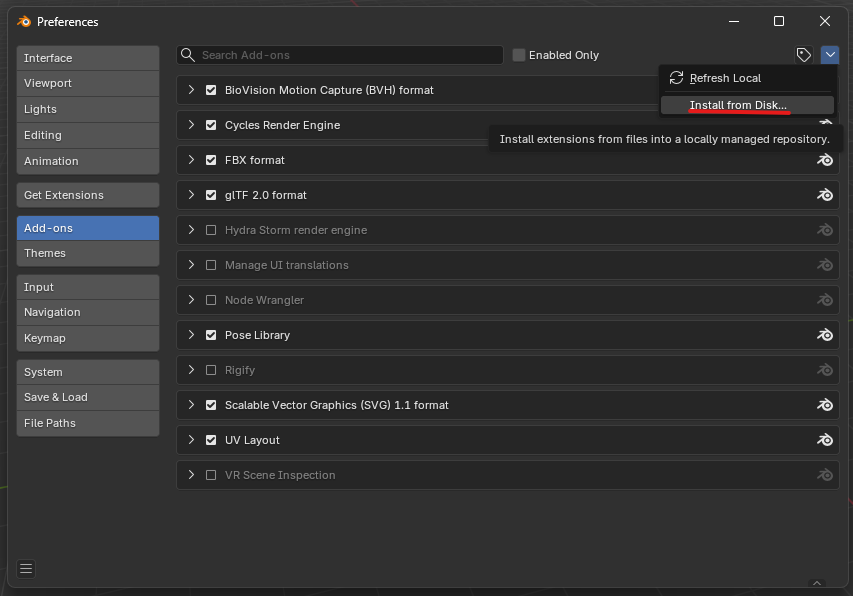
- Blender 실행 및 Edit → Preferences → Add-ons → Install
- 다운로드한 ZIP 파일 선택
- Mitsuba-Blender 애드온 활성화

2.2 Blender-OSM (Blosm) Add-on
Blosm 애드온은 OpenStreetMap 데이터를 Blender로 직접 불러오는 역할을 한다.
즉, 실제 도시의 건물, 도로, 지형 정보를 자동으로 3D geometry로 변환해 준다.
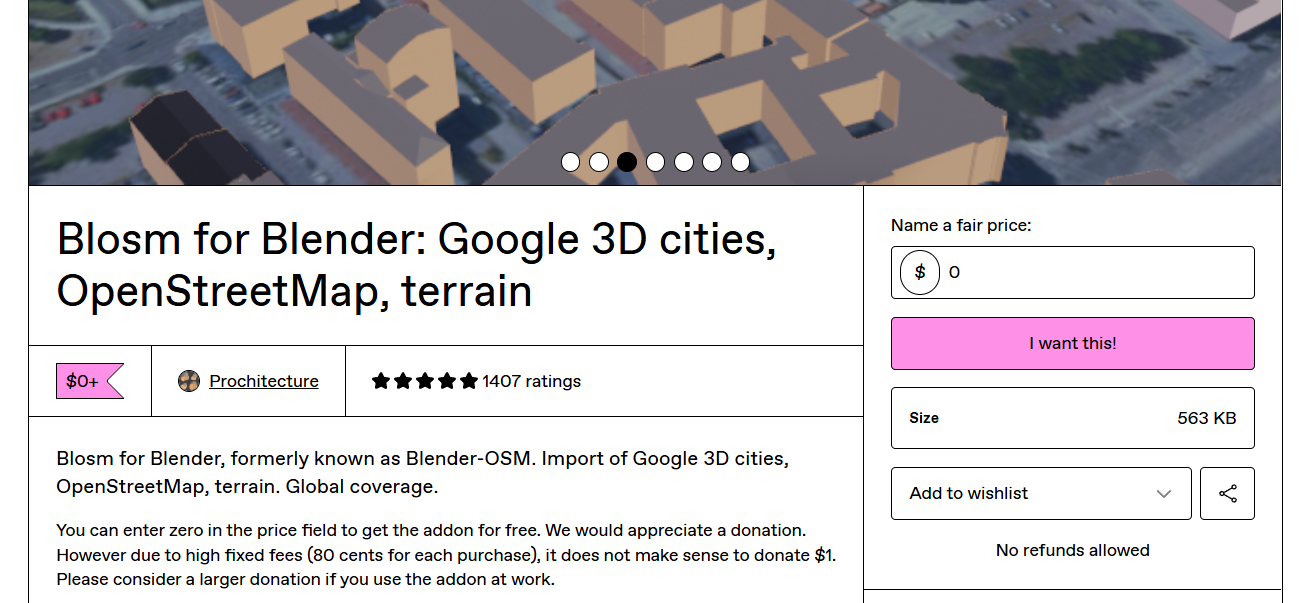
링크 : https://prochitecture.gumroad.com/l/blender-osm
Blosm for Blender: Google 3D cities, OpenStreetMap, terrain
prochitecture.gumroad.com

여기에서는 최신버전인 Blosm v2.7.1을 사용한다.
3.1 초기 씬 정리
Blender를 실행하면 기본적으로 다음 객체들이 존재한다.
- Cube
- Camera
- Light
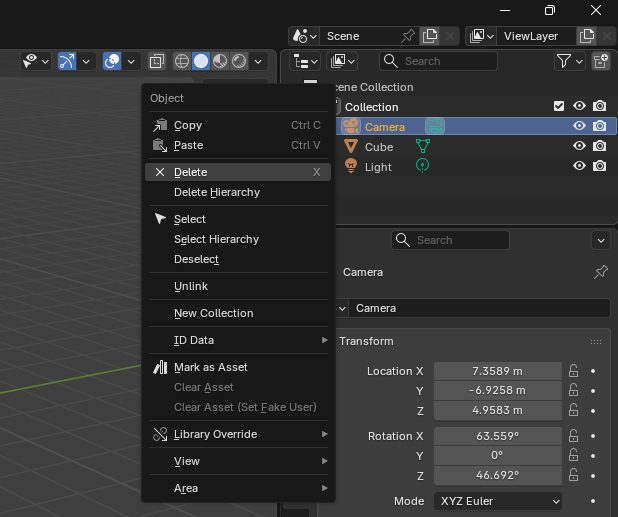
이들은 현재 작업에 필요 없으므로 모두 선택한 뒤 삭제한다.
- 마우스로 세 객체 선택
- 우클릭 → Delete
3.2 Sidebar 열기 및 Blosm 확인

Blender 뷰포트에서 N 키를 누르면 Sidebar가 열린다.
정상적으로 Blosm 애드온이 설치되었다면, Sidebar에 Blosm 탭이 보인다.
3.3 Import 설정
Blosm 탭에서 OpenStreetMap 데이터를 어떻게 가져올지 설정할 수 있다.
주요 옵션은 다음과 같다: Buildings / Roads / Vegetation / Railways / Water / 기타 도시 요소


연구 목적의 무선 채널 시뮬레이션에서는 geometry 복잡도가 성능에 직접적인 영향을 미치므로,
필요 없는 요소는 비활성화하는 것이 좋다.
- Buildings: 활성
- Roads: 활성
- Vegetation: 비활성
- Railways: 비활성
- Single Object: 비활성
4. OpenStreetMap 영역 선택
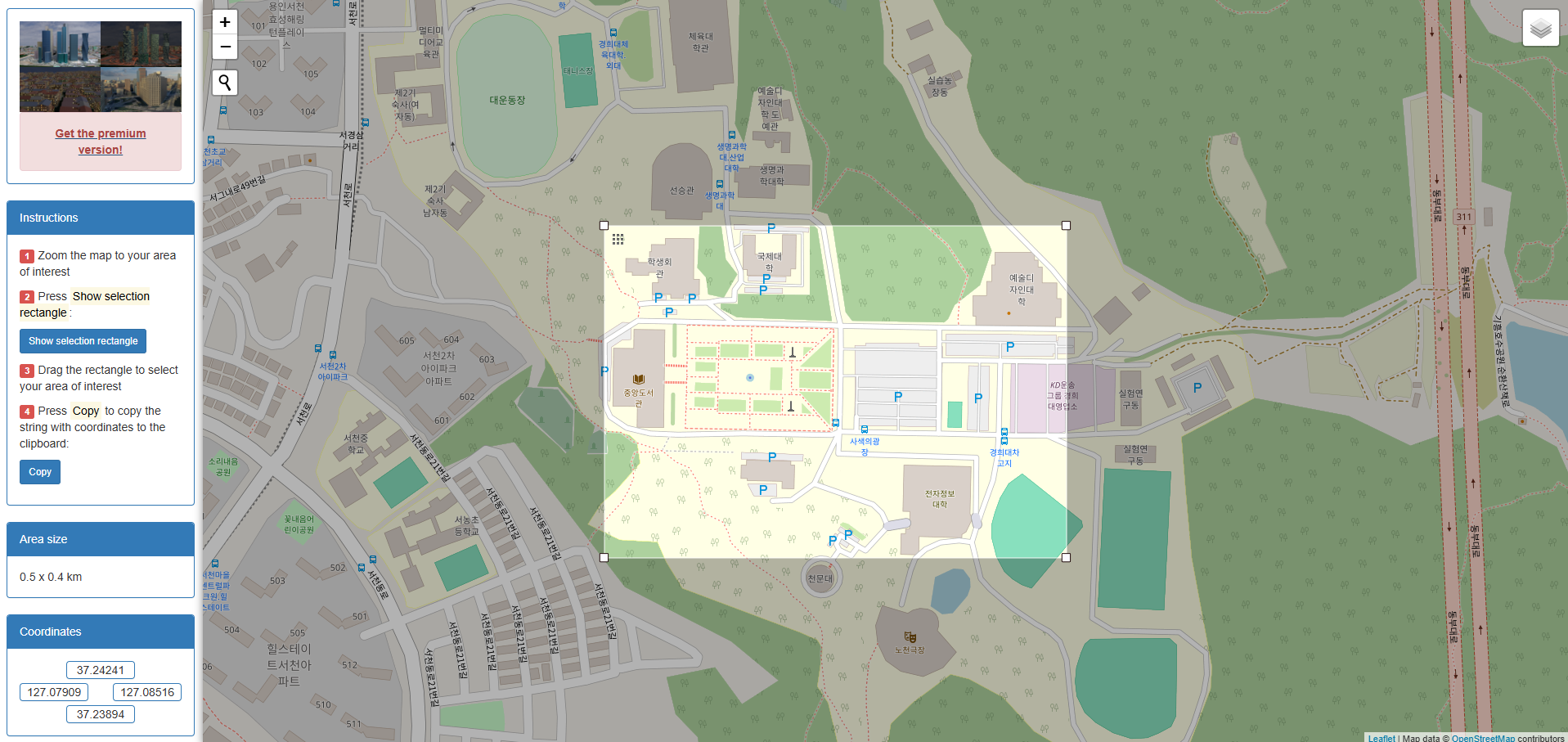
- Blosm 패널에서 Select → OpenStreetMap 선택
- Import할 지역 설정 화면으로 이동
- 예시로 본 튜토리얼에서는 경희대학교 인근 지역을 사용한다
- Show selection rectangle 버튼을 눌러 영역 선택
영역 선택 시 선택 면적이 작을수록:
- Import 속도가 빠르다
- Geometry가 단순해진다
- Ray tracing 시뮬레이션 비용이 줄어든다
5. 데이터 가져오기 (Import)
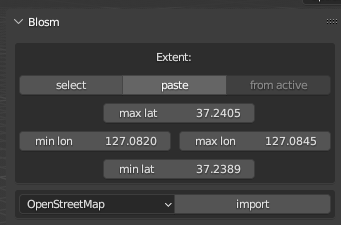
- 선택한 영역에서 Copy 버튼 클릭
- Blender로 돌아오기
- Paste
- Import 클릭

그러면 Blosm 애드온이 OpenStreetMap 데이터를 다운로드한 뒤, 선택한 영역의 건물과 도로가 Blender Scene으로 자동으로 Rendering된다. 다음 포스트에 이어서 모델링 된 Element별로 Radio Material 특성을 부여하는 작업을 할 것.
'Tool 활용법 > Sionna 활용법' 카테고리의 다른 글
| Blender 기반 도시 모델에서 물리 채널 생성하기 (CIR, CFR, Radio Map) (0) | 2026.02.11 |
|---|---|
| Sionna RT (Ray Tracing) 기반 6G 채널 모델 분석하기 (Sionna Tutorial) (0) | 2026.02.11 |
| Sionna RT 설치하고 Blender 도시 Scene 연동하기 (8) | 2026.02.11 |
| Blender의 도시 Scene에 Radio Material 할당하기 (0) | 2026.02.10 |
| Sionna와 Sionna Research Kit의 개념 및 차이점 (Sionna RT에 대해) (0) | 2026.02.05 |