Docker 설치하기
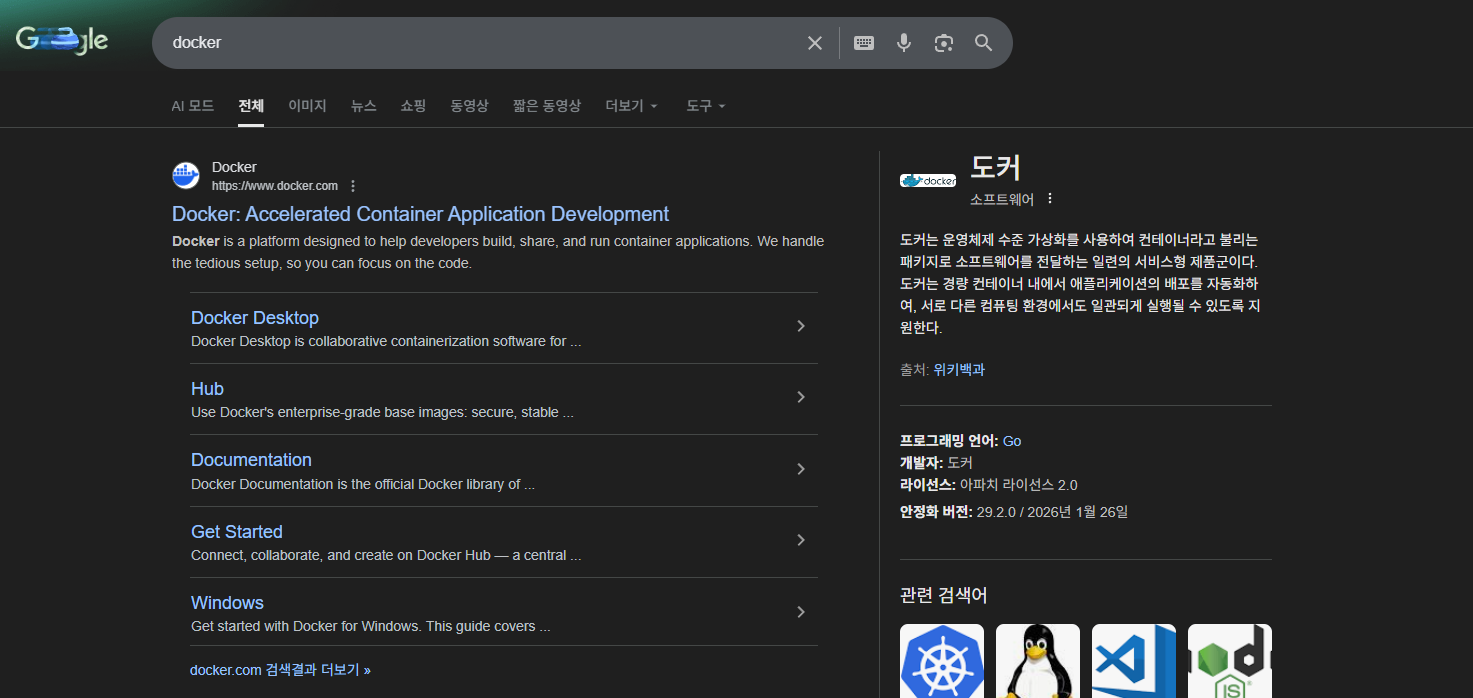
구글에 도커를 검색하면 맨 처음 뜨는 사이트가 있다.
여기서 도커 데스크탑을 다운로드 받을 수 있다.

구글에서 도커를 검색하면 가장 먼저 등장하는 공식 사이트가 있다.
해당 사이트의 메인 페이지에서는 Docker Desktop 다운로드 링크를 바로 제공하고 있다.
윈도우 환경을 사용하는 경우 Docker Desktop을 설치하면 된다.
최근 버전에서는 ARM64 환경도 공식적으로 지원하며, 일반적인 윈도우 PC라면 안내에 따라 설치하면 문제없다.
Docker Desktop을 설치하면 다음 구성 요소들이 함께 설치된다.
- Docker Engine
- Docker CLI
- Docker Compose
이 때문에 윈도우 운영체제에서는 도커를 직접 실행할 수 없다.
이를 해결하기 위해 윈도우에서는 WSL2(Windows Subsystem for Linux)를 사용한다.
WSL2는 윈도우 위에서 리눅스 OS를 가상으로 실행할 수 있도록 해주는 환경이다.
Docker Desktop을 설치하면 WSL2 설정 또한 자동으로 구성되며, 사용자가 별도로 복잡한 설정을 할 필요는 없다.
설치 과정에서 특별히 옵션을 건드리지 않아도 되며, 설치 후 컴퓨터를 한 번 재시작하면 된다.
Docker Desktop 실행하기

설치가 완료되면 검색 메뉴에서 Docker Desktop을 실행한다.
실행하면 도커를 GUI 기반으로 관리할 수 있는 화면이 나타난다.
이 UI는 도커를 처음 접하는 사람도 클릭 몇 번으로 컨테이너와 이미지를 다룰 수 있도록 도와준다.
다만 모든 기능이 포함된 것은 아니며, 실제 실무에서는 터미널을 통해 도커를 다루는 경우가 많다.
초기 학습 단계에서는 Docker Desktop UI를 통해 개념을 잡는 것이 좋다.
Image에 대한 간단한 개념

Docker Desktop 왼쪽 메뉴 중 가장 중요한 항목은 Images이다.
이미지는 비유하자면 밀키트와 같다.
프로그램을 실행하는 데 필요한 모든 요소를 하나로 묶어놓은 패키지다.
이미지에는 다음과 같은 요소들이 포함된다.
- 운영체제 환경(리눅스 기반)
- 프로그램 실행에 필요한 라이브러리
- 환경 설정
- 애플리케이션 코드
즉, 이미지는 “이 프로그램을 실행하려면 이것만 있으면 된다”라는 상태를 그대로 저장한 결과물이다.
이미지를 만들어두면 동일한 프로그램을 다른 컴퓨터에서도 동일한 환경으로 실행할 수 있다.
예를 들어 웹 서버를 하나 개발했다고 가정해보자.
기존 방식이라면 서버를 하나 임대한 뒤, 운영체제 설치, 라이브러리 설정, 코드 복사, 실행 환경 구성까지 모두 다시 해야 한다.
이 과정은 시간이 오래 걸리고 실수가 발생하기 쉽다.
도커를 사용하면 개발 환경과 코드를 이미지로 묶은 뒤 서버로 전달하기만 하면 된다.
서버에서는 해당 이미지를 실행하기만 하면, 개발 환경과 동일한 조건에서 웹 서버가 동작한다.
이 특성 덕분에 도커는 배포뿐 아니라 협업 환경에서도 매우 유용하다.
팀원이 사용하던 개발 환경을 이미지로 공유하면, 모든 팀원이 동일한 환경에서 개발할 수 있다.
Docker Hub의 공개 Image
여기서는 Image를 가져와서 실행을 해보자.
Image를 만들어 놓은 것이 없기 때문에 남들이 만들어놓은 Image를 다운로드 받아서 사용해보자.
Image를 다운로드 받고 싶으면 상단에 검색창이 있다.
여기에 검색어를 입력하면 DockerHub에 올라와있는 전체 공개 Image를 다운로드 받을 수 있다.
DockerHub는 Docker Image를 모아놓는 저장소이다.
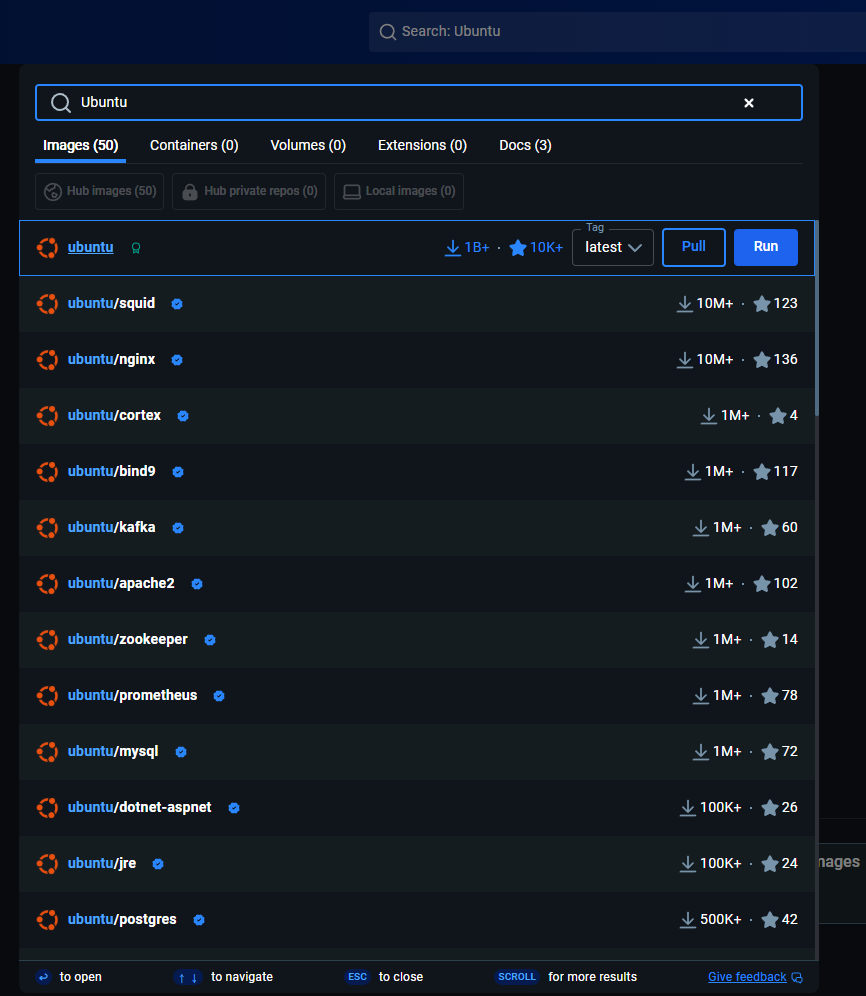
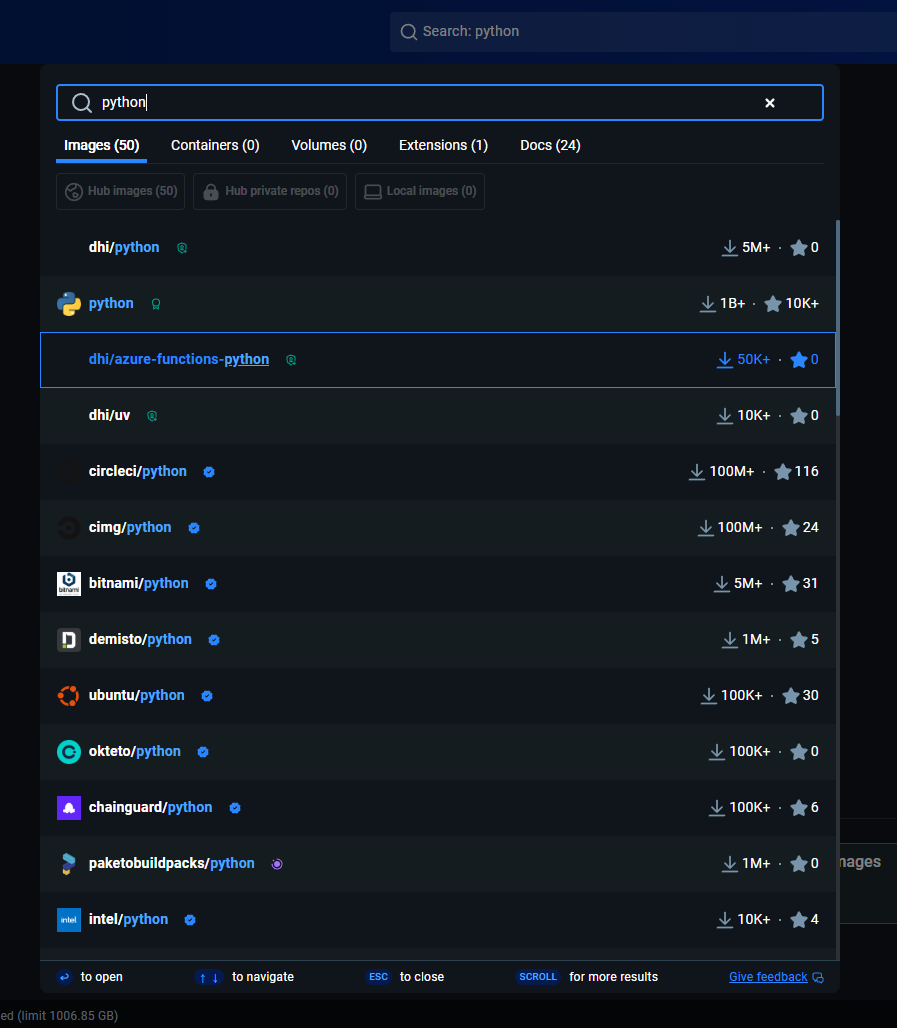
직접 이미지를 만들기 전에, 이미 만들어진 공개 이미지를 사용해보자.
Docker Desktop 상단에는 검색창이 있으며, 이를 통해 Docker Hub에 등록된 공개 이미지를 검색할 수 있다.
Docker Hub는 도커 이미지를 모아놓은 공식 저장소다.
예를 들어 다음과 같은 이미지를 검색할 수 있다.
- ubuntu: 우분투 리눅스가 설치된 이미지
- python: 리눅스 환경에 파이썬이 설치된 이미지
Hello World 이미지 실행하기

가장 간단한 예제로 hello-world 이미지를 사용해보자.
검색창에 hello-world를 입력하고 pull 버튼을 누르면 이미지를 다운로드할 수 있다.
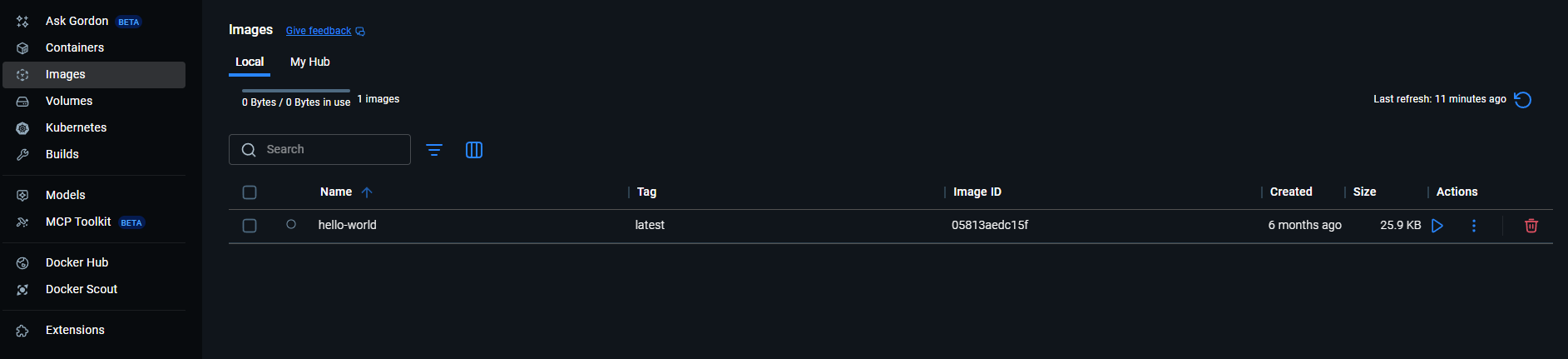
다운로드된 이미지는 Images 메뉴에서 확인할 수 있다.
터미널에서 이미지 확인하기
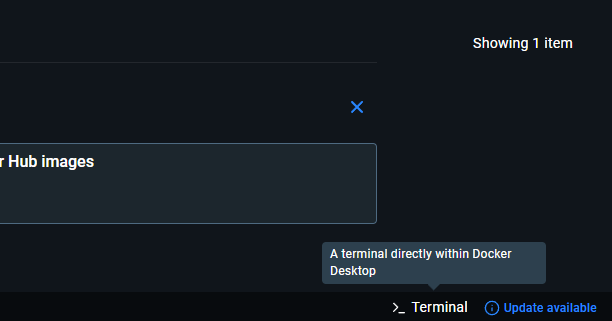
Docker Desktop 하단에서 터미널을 열 수 있다.
터미널은 컴퓨터와 명령어로 대화하는 인터페이스다.
다음 명령어를 입력하면 현재 다운로드된 이미지 목록을 확인할 수 있다.
여기에 docker image ls 라고 치면 현재 우리가 다운로드 받아놓은 이미지를 출력해볼 수 있다.
docker image ls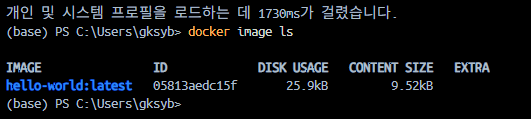
터미널을 이용해서 docker에서 hello world image를 가져오려면 docker pull hello-world라고 입력하면 된다.
docker pull hello-world
Image를 실행하는 방법

Docker Desktop UI에서 Image의 Run 버튼을 누르면 컨테이너가 실행된다.

실행된 컨테이너는 Containers 메뉴에서 확인할 수 있으며, 실행 결과도 함께 출력된다.
hello-world 이미지는 메시지를 출력한 뒤 바로 종료되는 이미지이기 때문에, 실행 후 컨테이너가 곧바로 종료된다.
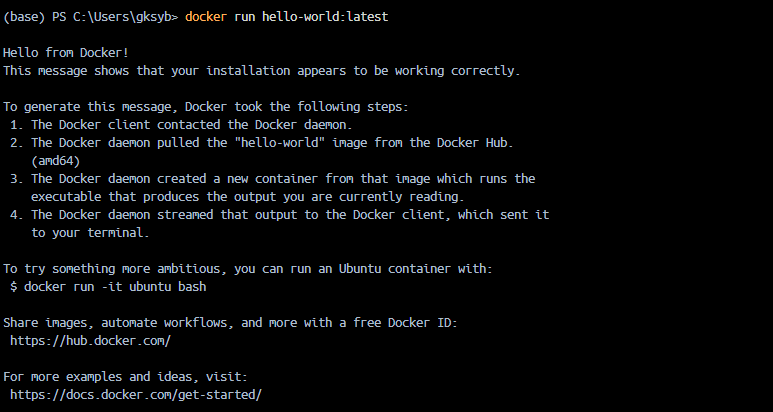
터미널에서 실행하려면 다음과 같이 입력한다.
docker run hello-world:latest
Container란?
이미지를 실행하면 컨테이너가 생성된다.
컨테이너는 이미지를 기반으로 실제로 실행 중인 인스턴스다.
비유하자면 다음과 같다.
- Image: 밀키트
- Container: 밀키트로 만든 요리
조금 더 정확히 말하면 컨테이너는 “이미지를 실행 중인 가상 컴퓨터 한 대”라고 이해하면 된다.
하나의 이미지로 여러 개의 컨테이너를 동시에 실행할 수도 있다.
정리하면, 도커의 핵심 개념은 다음과 같다.
- 이미지는 실행 환경과 코드를 모두 포함한 패키지다
- 컨테이너는 이미지를 실행한 결과물이다
- 컨테이너는 가상 컴퓨터 한 대와 같은 개념이다
- 이미지를 사용하면 동일한 환경을 어디서든 쉽게 재현할 수 있다.
'Tool 활용법 > Docker 활용법' 카테고리의 다른 글
| [Docker 기초 3] Docker Container 필수 명령어 정리 (0) | 2026.02.06 |
|---|---|
| [Docker 기초 2] Dockerfile로 내 프로그램을 Docker Image로 만들기 (0) | 2026.02.06 |
| [Docker 기초 1] Docker로 띄울 간단한 웹서버 만드는 방법 (0) | 2026.02.05 |
| Docker와 Container 기술 구체적으로 살펴보기 (0) | 2026.02.05 |
| Docker를 사용해야 하는 이유 (Docker와 Container) (0) | 2026.02.05 |